
이미지 리터칭을 전문적으로 가르쳐주는 기관이나 학습터는 없습니다. 그렇기 때문에 실무나 독학으로 공부해야 하며 리터쳐마다 사용하는 툴이나 방법이 모두 달라서 스킬들을 자기만의 것으로 소화하는것이 중요하다고 생각합니다. 리터칭을 잘 하기 위해서는 기본적으로 사진에 대한 이해가 바탕이 되어야 하지만 사진에 대한 지식이 없어도, 포토샵의 기본적인 툴만 알고 있어도 원하는 이미지를 얻을 수 있습니다. 아래 설명은 개인적인 작업 방법과 이론이므로 본인의 스타일과 맞지 않는다면 다른 작업방법을 추천합니다.
리터칭 작업 순서
가장 기본적인 작업순서는 배경복사 > 배경 잡티 제거 > 인물 잡티 제거(피부, 머리카락) > 옷주름(얼룩) 보정 > 형태보정 > 톤 정리 > 마무리 작업(선명하게 할 부분, 하이라이트...등 이미지 컨셉에 맞는 마무리)입니다. 반드시 이 순서대로 작업해야 하는것은 아니고 본인의 스타일에 맞게 순서를 정립하여 작업해야 불필요한 시간을 단축할 수 있습니다. 이론만으로는 100% 이해가 부족하기 때문에 작업한 예시 이미지를 통해 전체과정을 보겠습니다.
1. 배경 잡티 제거
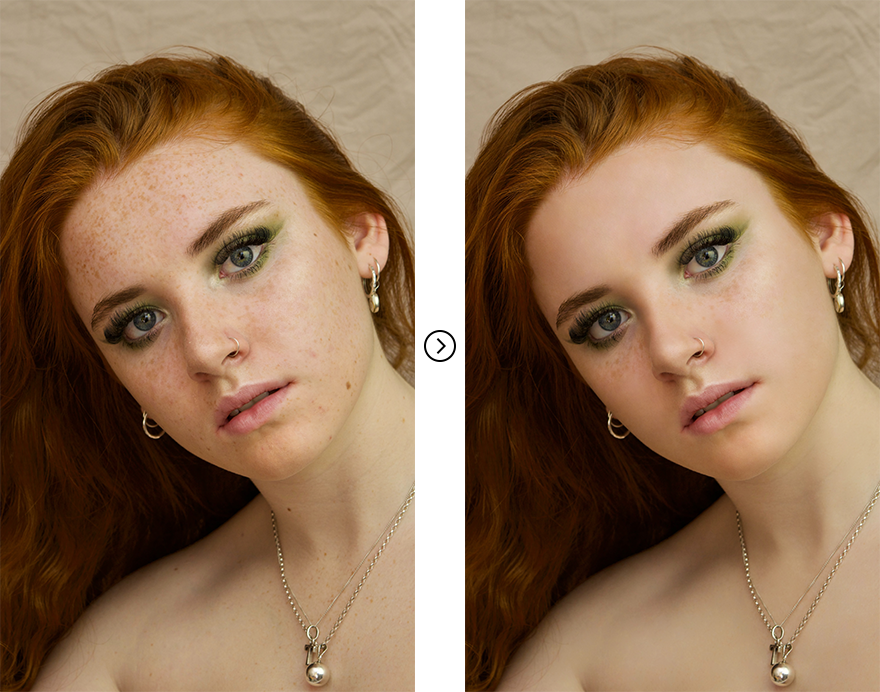
첫 번째 단계에서는 위의 이미지와 같이 피부와 배경과 인물의 잡티를 제거해 줍니다. 배경과 피부의 잡티를 제거하는 방법은 제일 기본적인 방법인 Patch Tool을 활용한 방법, 전용 필터를 사용하는 방법 등 여러가지가 있습니다. 제거해야 할 잡티가 많을 경우 Patch Tool을 사용하면 시간이 오래 걸릴 수 있으므로 Imagenomic 필터나 다른 피부보정 필터를 사용하면 시간을 절약할 수 있습니다.
2. 형태보정

두 번째 단계에서는 Liquify를 통한 형태보정을 해줍니다. 해당 이미지에서 옷을 입고 있다면 위의 순서에 맞춰서 옷 주름과 얼룩을 지워줘야 하지만, 옷을 입고 있지 않으므로 다음 단계로 넘어가 줍니다. Liquify의 단축키는 윈도우에서는 'Ctrl + Shift + X', Mac에서는 'Command + Shift + X' 이고 브러쉬 설정을 본인의 스타일로 맞춰서 작업하면 됩니다. Liquify로 너무 과하게 형태를 수정하면 어색해 질 수 있으므로 주의해서 작업해야 합니다.
3. 톤 정리 및 Highpass
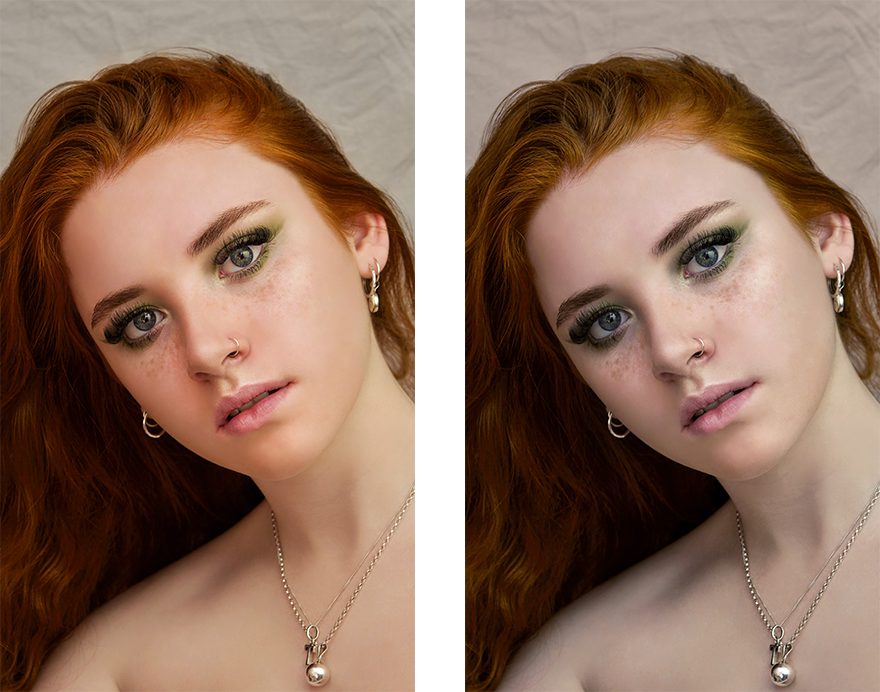
톤 정리는 사용할 목적에 맞도록 톤을 잡아주면 됩니다. 왼쪽 이미지처럼 전체적인 톤을 생기있게 잡아서 밝은 무드의 이미지로 변경 할 수도 있고, 오른쪽 이미지처럼 전체적인 톤을 다운시켜서 또 다른 느낌을 낼 수도 있습니다. 톤 정리 후에는 Filter > Other > Highpass를 사용해 원하는 부분에 선명도를 추가해서 마무리합니다. Highpass 필터는 값이 높아질수록 선명도가 올라가며, 값 적용 후 Soft Light로 레이어 스타일을 지정해 준 후에 마스크를 씌워 원하는 부분만 Brush Tool로 지워줍니다.
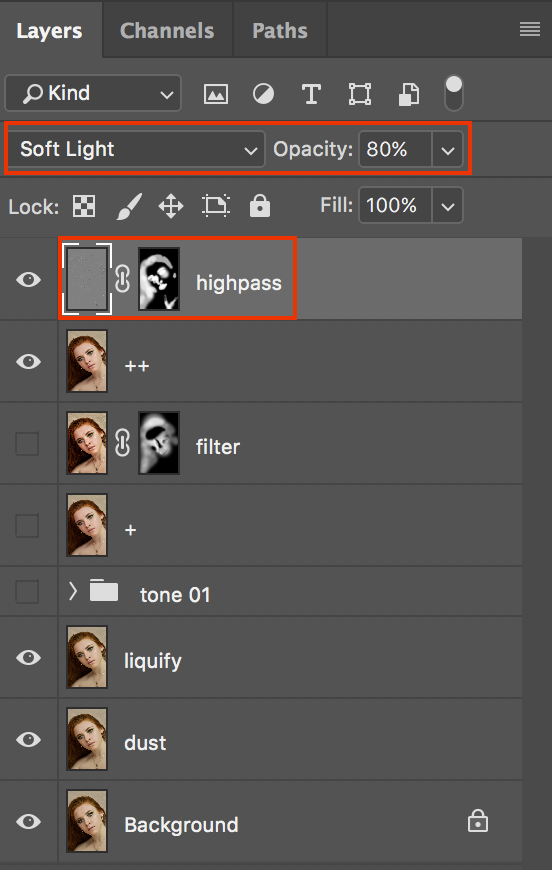
위의 레이어 이미지 처럼 레이어 스타일을 조절해 주면 되며, Opacity의 값은 직접 조절해 가면서 원하는 이미지에 가깝도록 값을 정해주면 됩니다. 맨 상단의 highpass레이어 처럼 마스크를 씌우고 마스크를 블랙으로 칠해줍니다. 그 다음에는 Brush Tool의 Opacity값을 60%정도로 맞추고 선명하게 하고 싶은 이미지의 부분을 Brush 컬러를 화이트로 지정한 뒤에 지워줍니다.
리터칭 이론은 이정도로 정리 할 수 있습니다. 이론도 중요하지만 많은 이미지들을 보고 직접 작업을 하며 숙달 시켜서 본인의 것으로 만들어 나가는 것이 가장 중요하다고 생각합니다. 앞으로는 메인 페이지의 RETOUCHING 카테고리에서 작업한 이미지와 레이어들을 같이 업로드 할 예정이니 참고하셔서 작업하시면 됩니다. 제가 알려드린 내용만 잘 따라해도 어디에 사용해도 나쁘지 않은 여러분만의 이미지를 얻을 수 있을 것이라고 생각합니다. 날씨가 무더운 요즘 건강관리 잘 하시고 다음에 또 도움되는 내용으로 찾아오겠습니다.
:-)
'Trashcan > Retouching' 카테고리의 다른 글
| Image Retouching 02. (0) | 2021.07.15 |
|---|---|
| Image Retouching 01. (0) | 2021.07.13 |

